Поиск
Данная инструкция может быть устаревшей, поэтому, если у вас возникнут вопросы, обязательно пишите нам в Telegram.

Этот инструмент находит элементы по Id, показывает Id элементов и разбирает коллизии по отчёту без ручной проверки модели смежников.
Найти элемент по Id
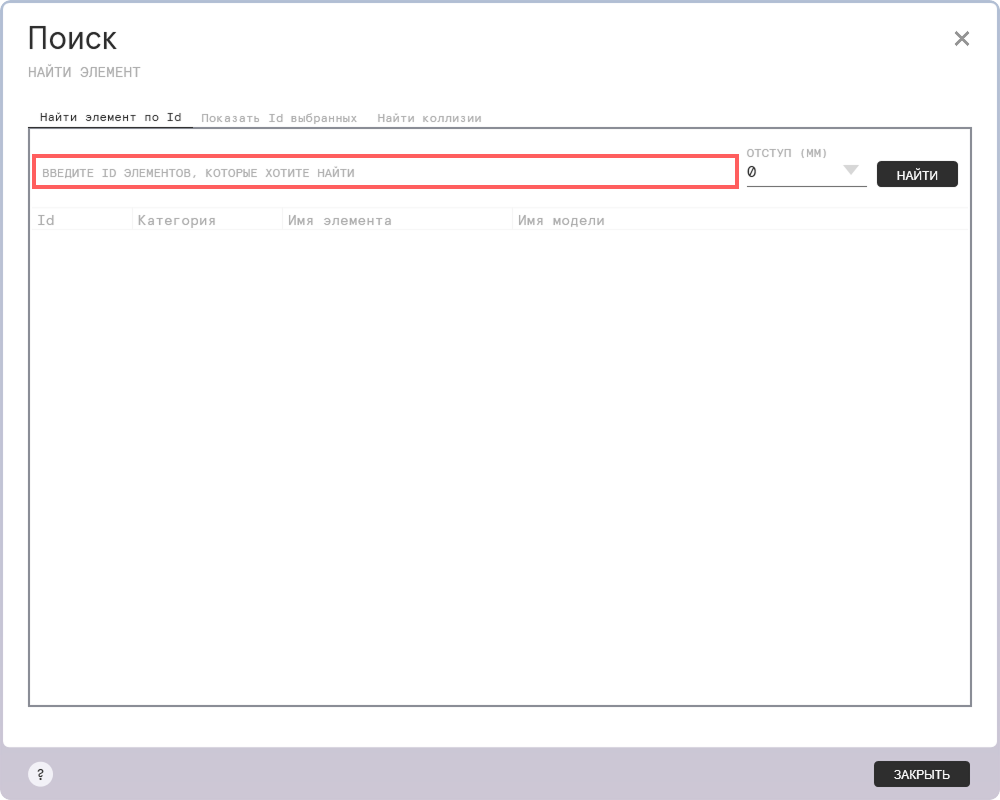
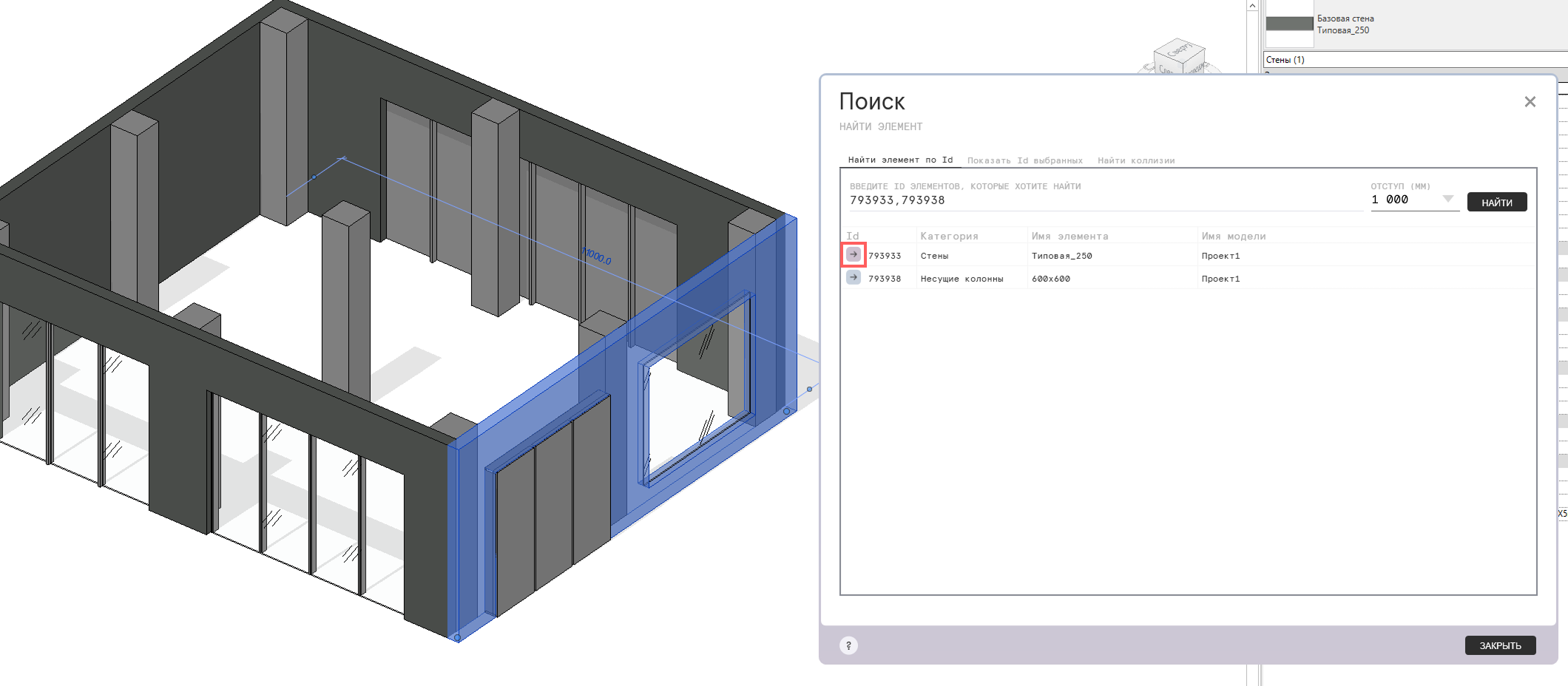
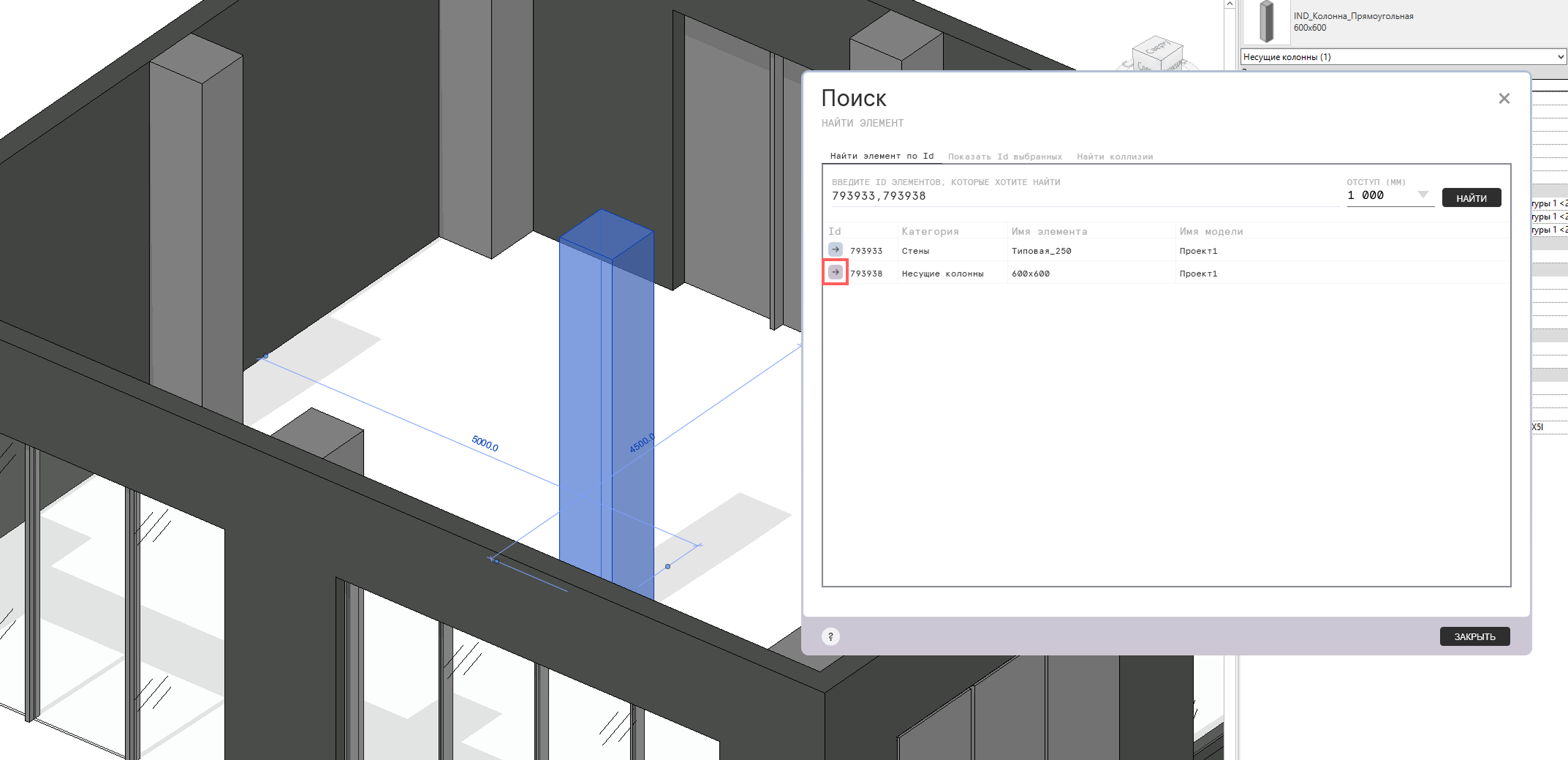
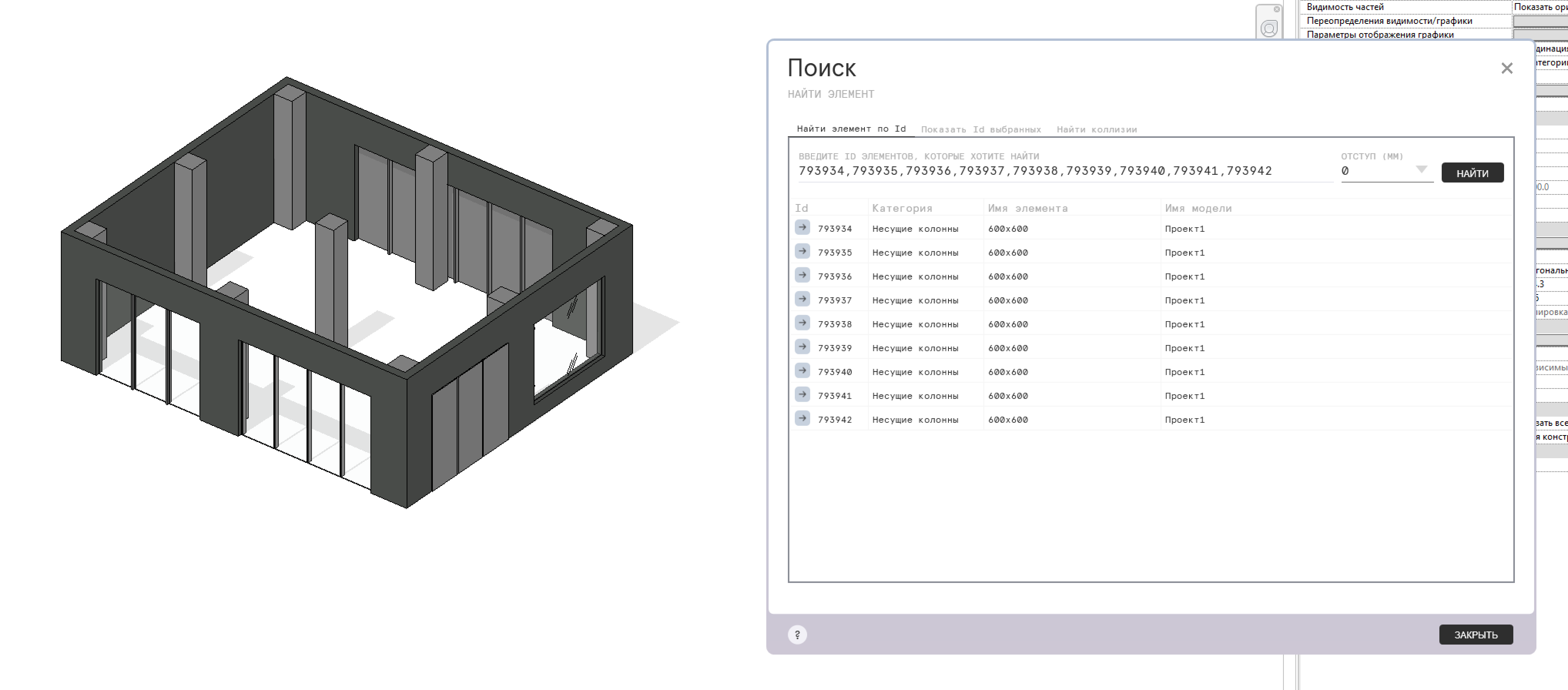
Чтобы найти элемент — впишите Id в строку поиска.
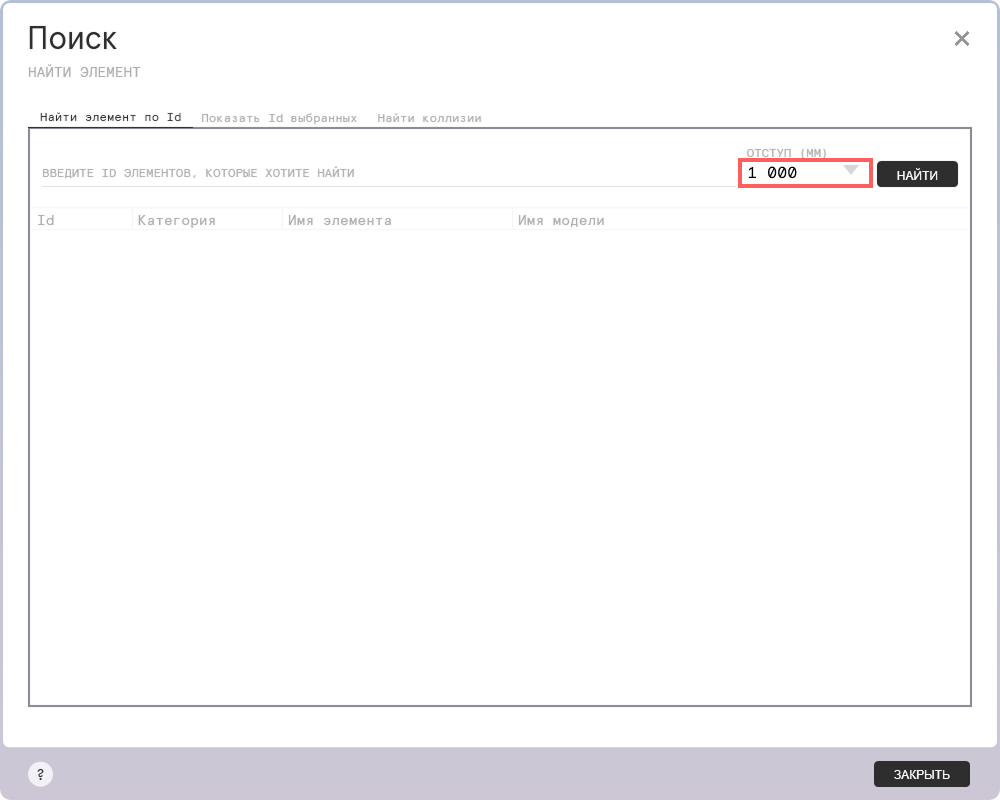
Задайте «Отступ» — это рамка выбора, которая обрежет вид на заданное количество мм от объекта.
Нажмите на кнопку «Найти».
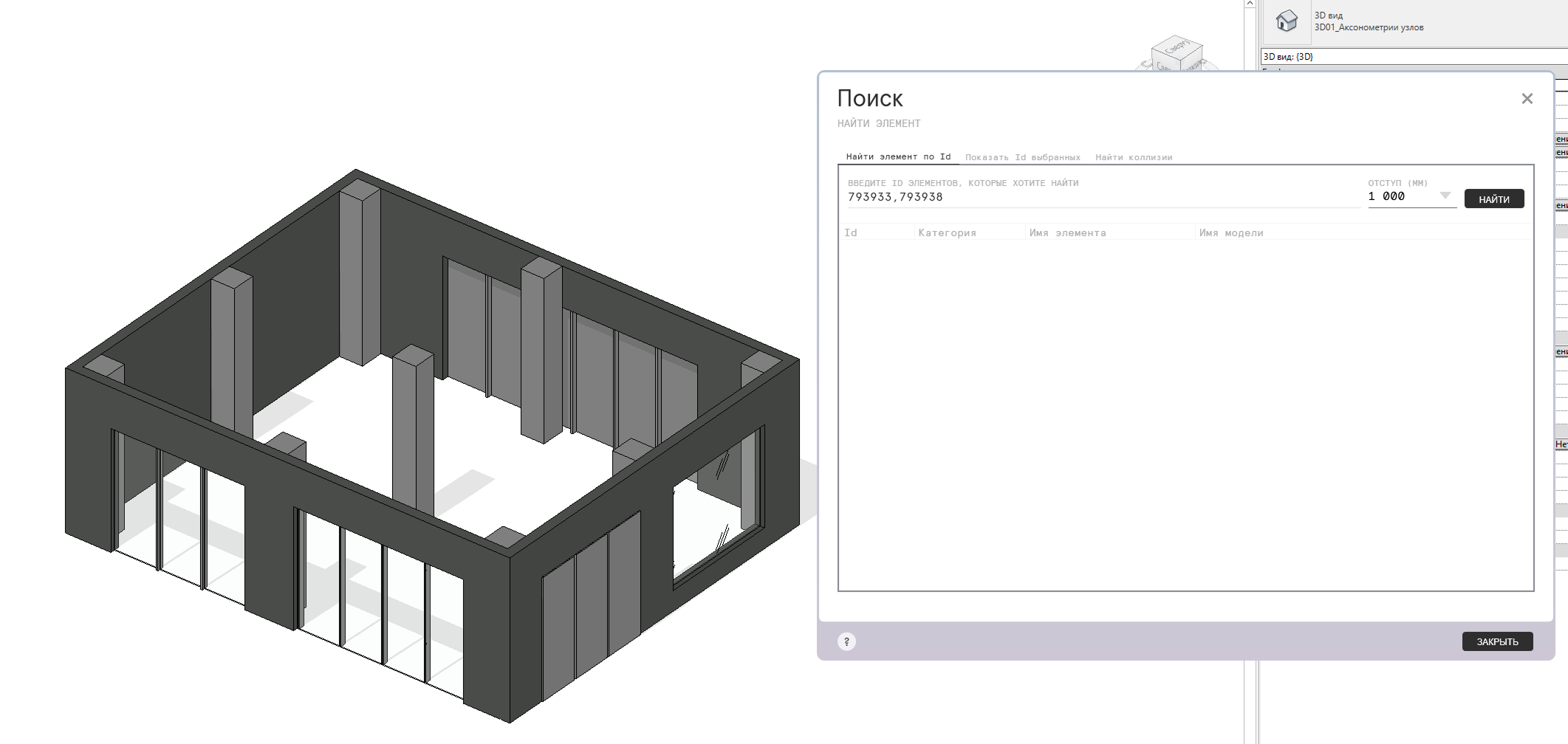
Выбираем элемент, который хотим выделить. Инструмент перенесёт нас к элементу и выделит его.
Показать Id выбранных элементов
Чтобы показать Id выбранных элементов — выделите их и нажмите кнопку «Показать выбранные».
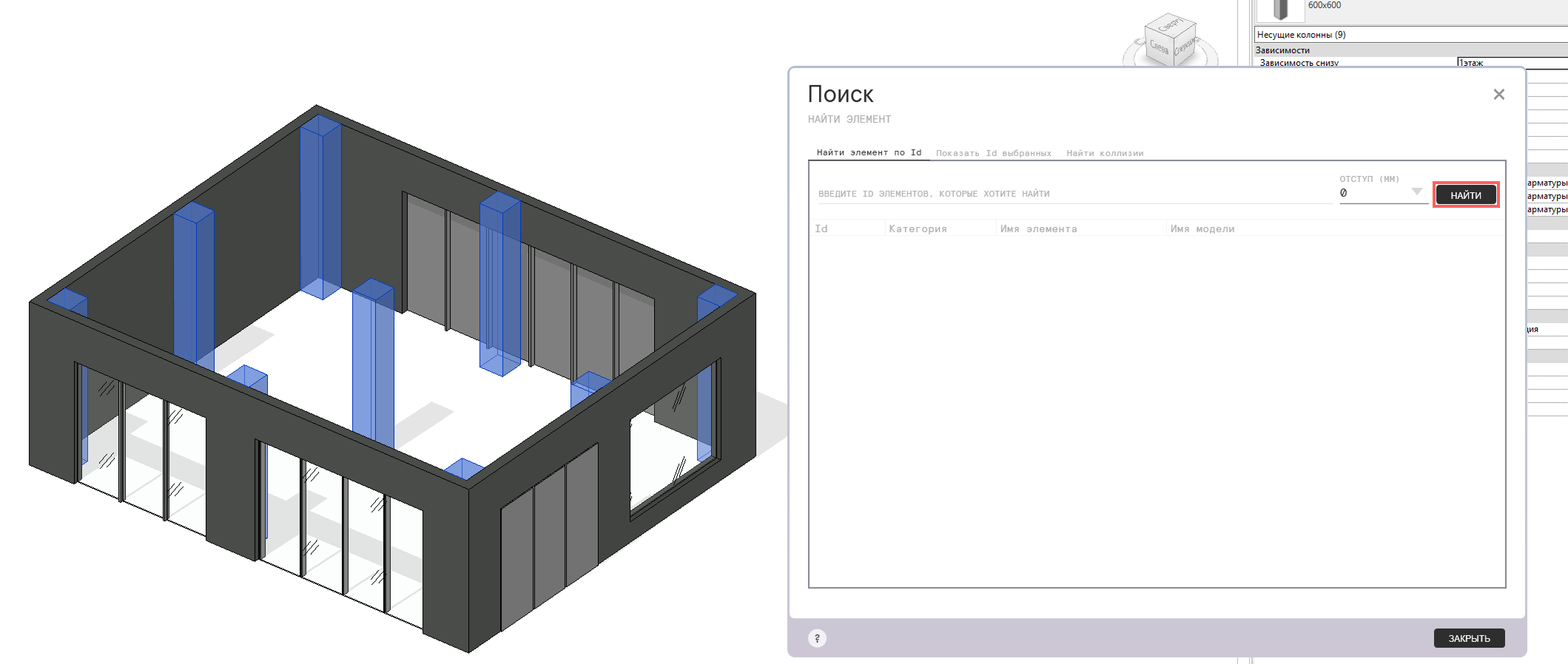
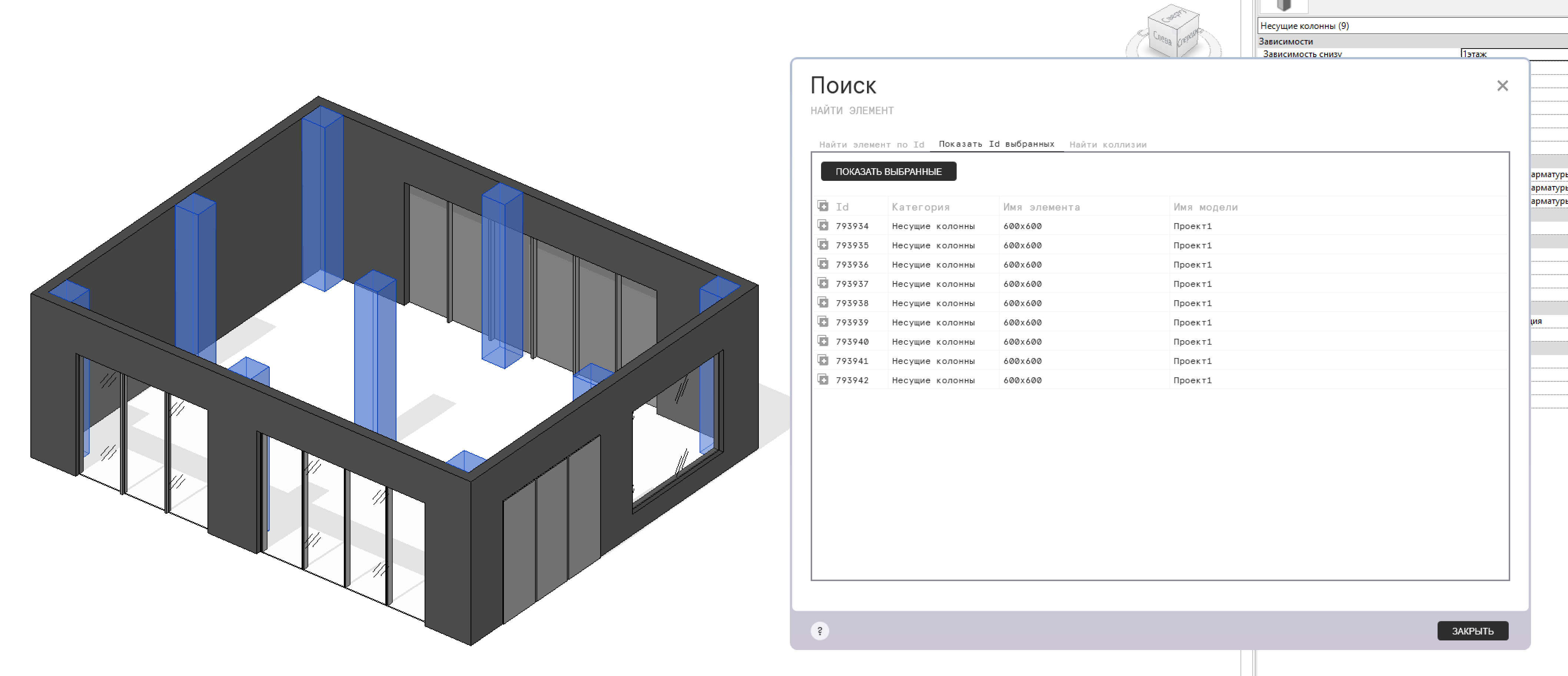
Можно выбрать все Id элементов или только Id одного элемента.
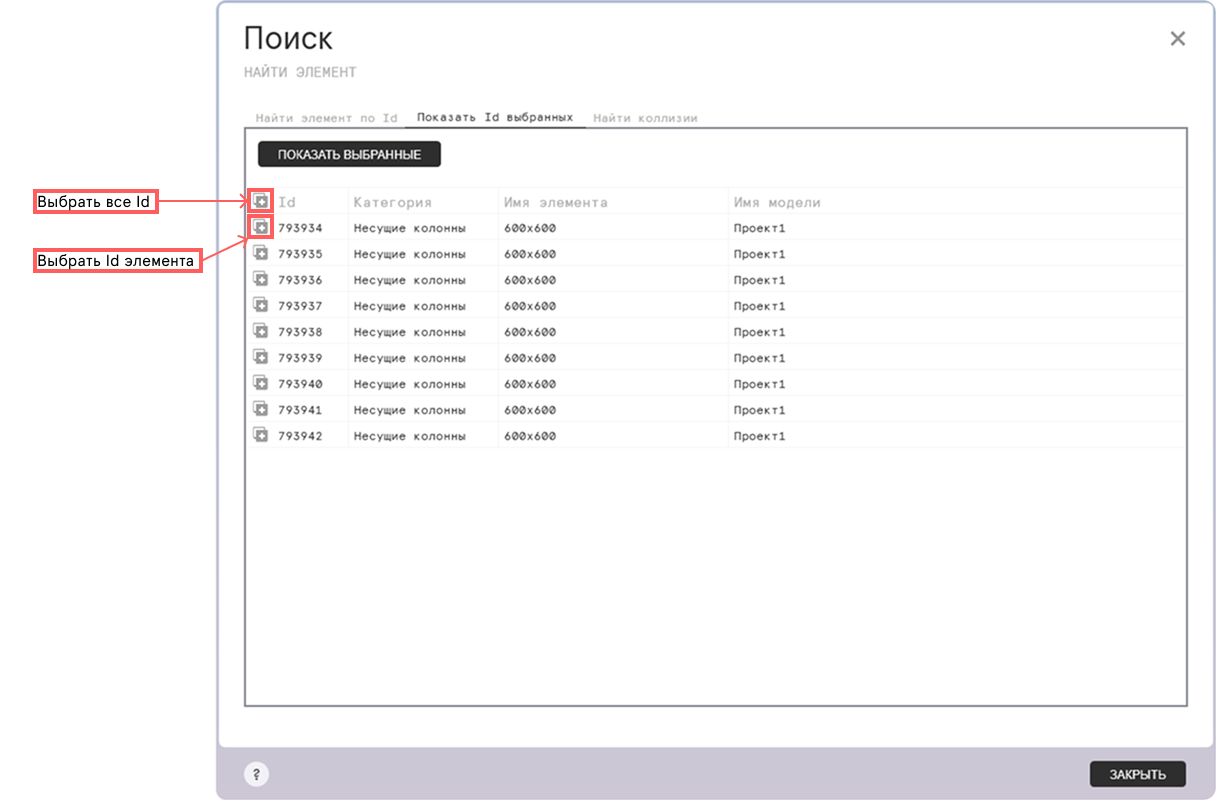
Также все Id можно вставить в инструмент «Найти элемент по Id».
Найти коллизии
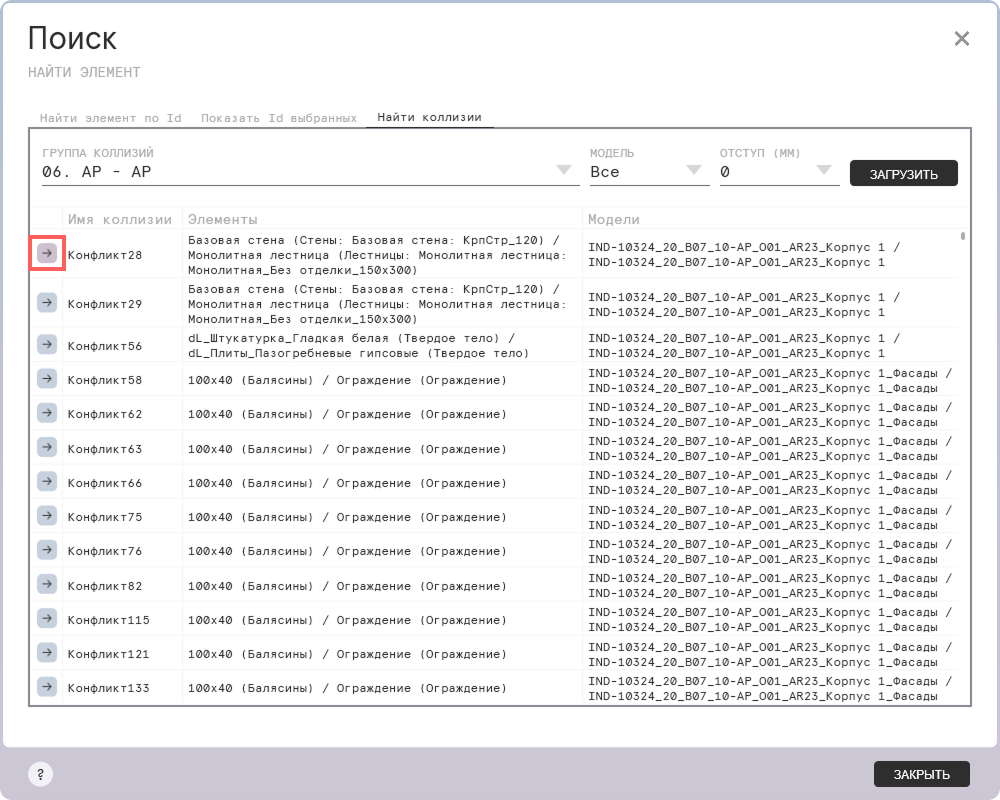
Чтобы проверить модель на коллизии — загрузите файл .xml.
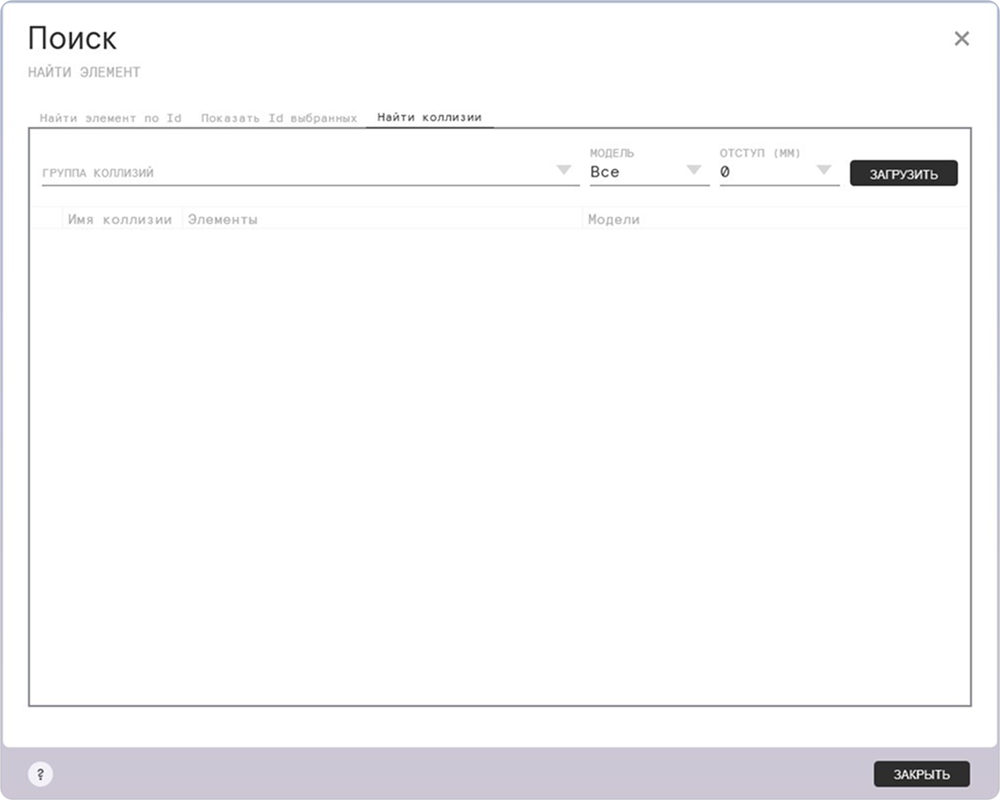
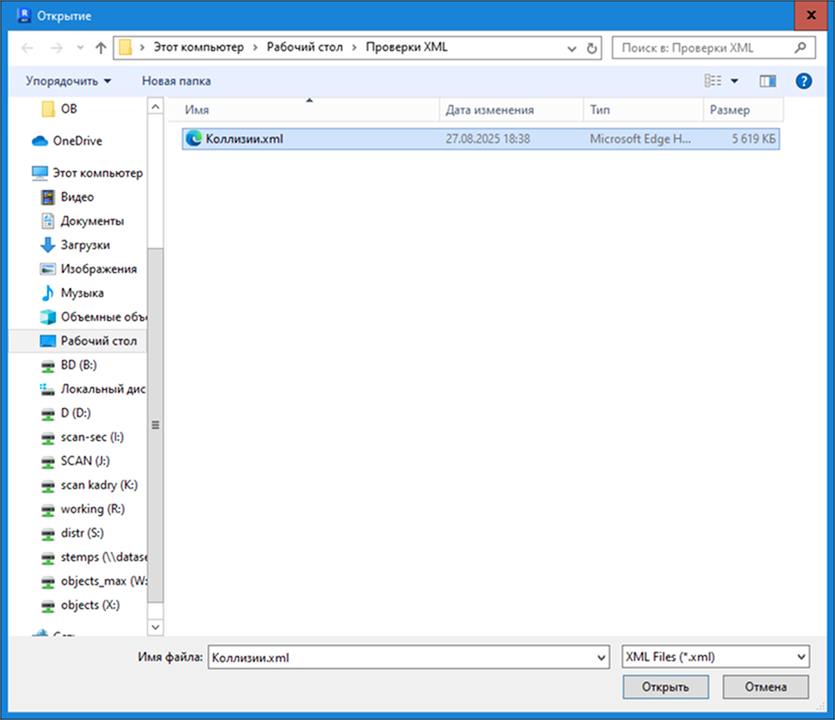
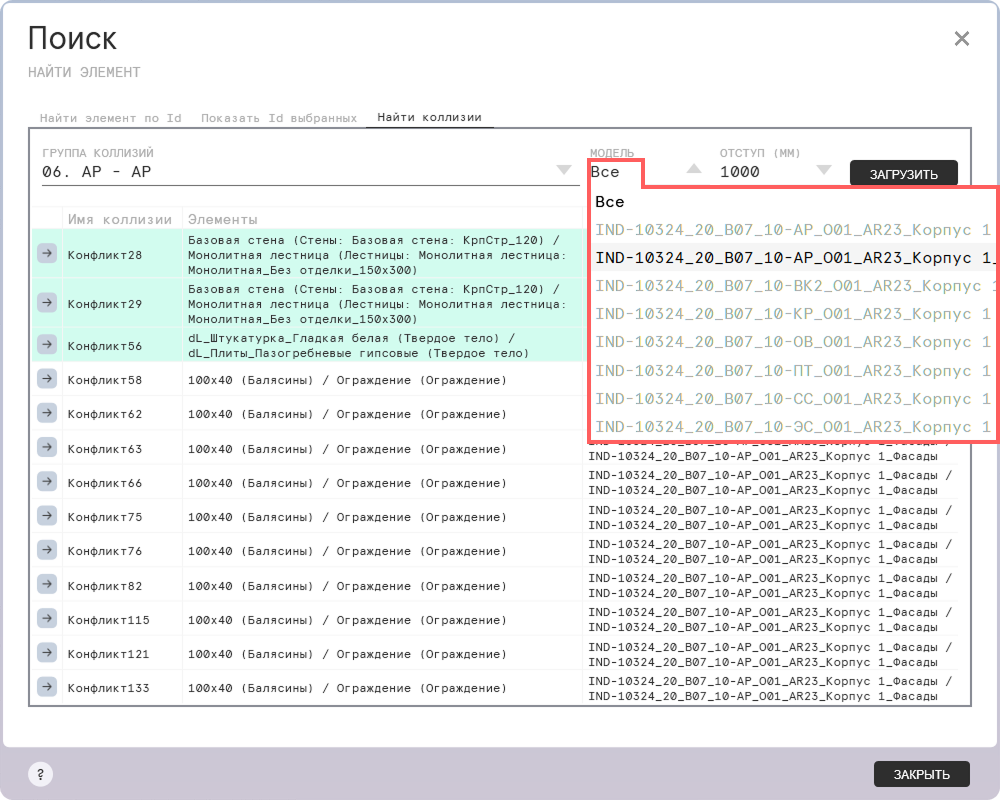
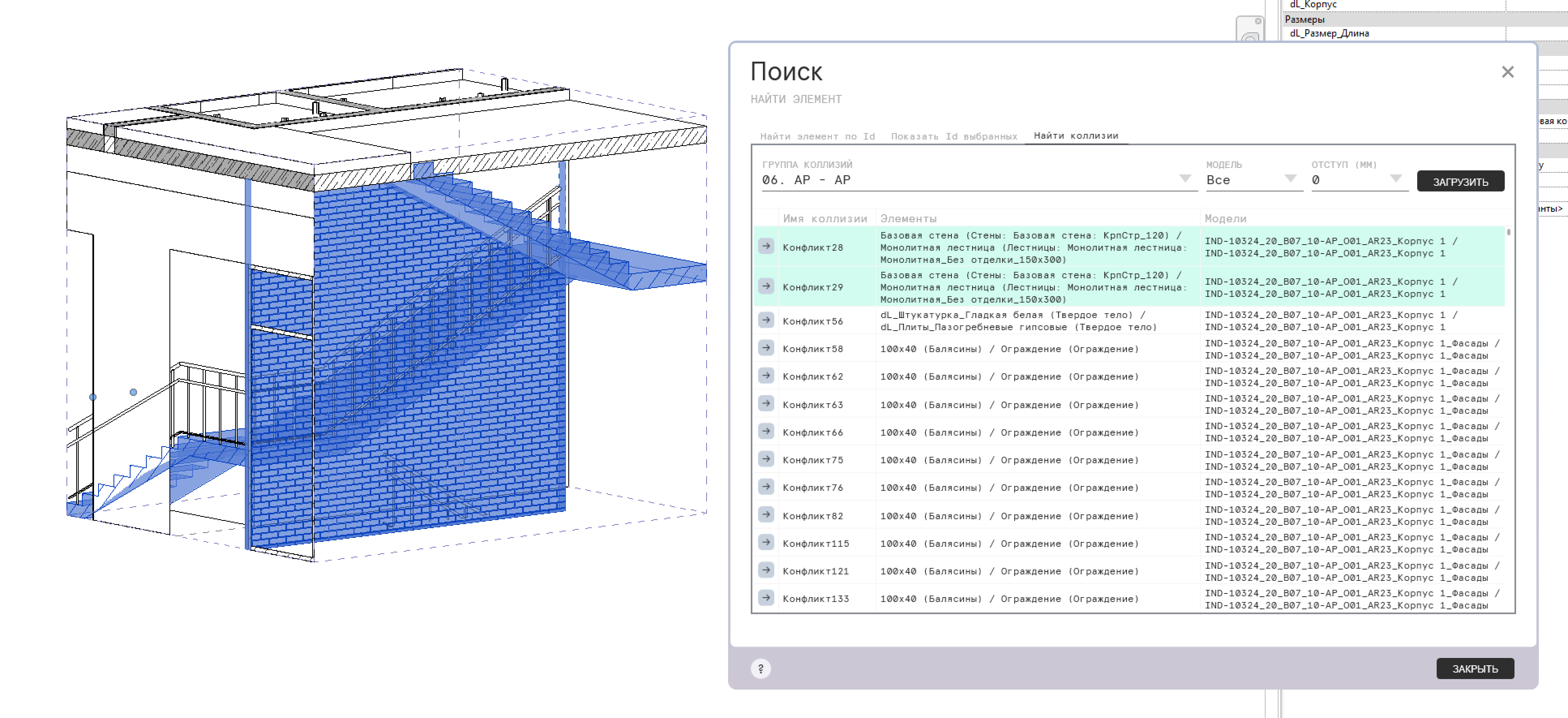
Выделяем коллизию — рамка выбора изолирует конфликтующие элементы.
Коллизии, которые вы просмотрели, выделяются зелёным цветом.
Также можно сделать выборку коллизий по отдельным моделям.