Отделка
Данная инструкция может быть устаревшей, поэтому, если у вас возникнут вопросы, обязательно пишите нам в Telegram.

Плагин для расчета площади отделки, длины плинтусов и постройки отделки.
Видеоинструкция
Возможности плагина
Инструмент «Отделка» работает в двух режимах:
- Расчёт отделки — автоматически считает площадь отделки и длину плинтуса.
- Построение отделки — создаёт элементы отделки (стены и перекрытия) по выбранному помещению.
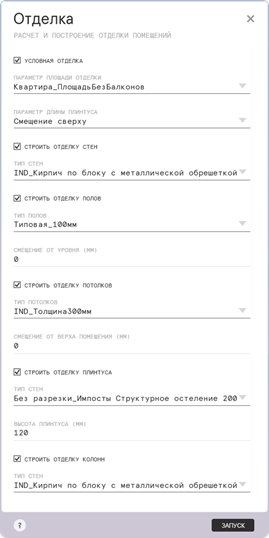
Как пользоваться плагином
1. Режим «Расчёт отделки»
Назначение: быстро получить данные по площади отделки и длине плинтуса для помещений.
Пошагово: Выберите помещение в проекте. Перейдите на вкладку Плагин → Отделка. Отключите опцию «Строить отделку» (работаем только с расчетом). Укажите параметры, в которые будут записаны результаты:
DL_Длина плинтуса
DL_Площадь отделки
Нажмите кнопку Запуск.
Проверьте результаты: Площадь отделки и длина плинтуса будут автоматически записаны в указанные параметры. Расчёт выполняется с учетом дверных проёмов.
Площадь отделки определяется по высоте помещения (используются параметры: верхний предел, смещение сверху и смещение снизу).
2. Режим «Построение отделки»
Назначение: автоматическое создание стен и перекрытий отделки для выбранного помещения.
Пошагово: Откройте 3D-вид или план, где видны помещения. Выберите помещение, для которого необходимо построить отделку. В плагине Отделка поставьте галочку «Строить отделку». Укажите:
Тип стен для отделки.
Тип перекрытия (например, для полов или потолка). Параметр помещения, в который будет записан его номер (например, DL_Имя помещения).
Нажмите Запуск.
Проверьте результат:
Для созданных элементов отделки автоматически прописывается номер и имя помещения (например, «91 — Кухня-столовая»). Это позволяет быстро формировать спецификации по отделке.
Важно:
При сложной геометрии помещений могут возникнуть неточности. В таких случаях требуется вручная корректировка созданных элементов. Рекомендуется после построения отделки проверить все помещения визуально.
Для быстрого подсчёта используйте первый режим. Для полной модели отделки — второй режим.