3D-печать в архитектурном бюро. Часть 3
Подробная инструкция по печати
В этой статье мы детально рассмотрим подготовку модели Revit для 3D-печати, углубляясь в материал, представленный во второй части. На практическом примере обсудим пошаговый процесс подготовки модели, возможные проблемы и способы их решения.
Содержание:
- Предпечатная подготовка
- Подготовка модели в Revit
- Работа в слайсере
- Процесс печати
- Постобработка
Исходные данные
Перед началом работы необходимо учесть:
- Технические ограничения: размеры печатной области, уровень детализации, охлаждение, характеристики материала, временные рамки
- Целеполагание: определите ключевые особенности модели, которые требуется отразить
Технические характеристики:
- Принтер: GBot Tiny
- Технология печати: FDM
- Область печати: 120х120х120 мм
- Материал: PLA
Давайте определимся, что именно мы хотим отобразить в 3D-печати: объем модели и её конструкционные элементы.
Подготовка модели в Revit (этап 1)
Для работы возьмём нашу демонстрационную модель.
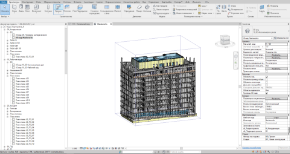
- Отсоедините модель от файла хранилища
- Выберите 3D-вид
- Выгрузите связанные инженерные файлы
- Отключите лишние категории (витражи, мебель, генплан)
- Обрежьте модель до нужной области печати с помощью инструментов управления границами вида.
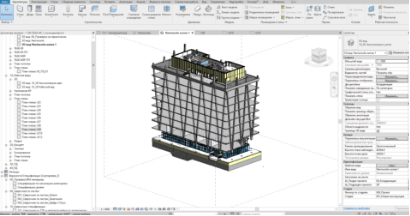
Экспорт в STL
- Экспортируем модель в STL-формате в низком качестве
- Размер файла не должен превышать 1 ГБ, иначе слайсер может не открыть его
Работа в слайсере
Используем в работе Cura slicer. Модель загрузится в реальных габаритах.
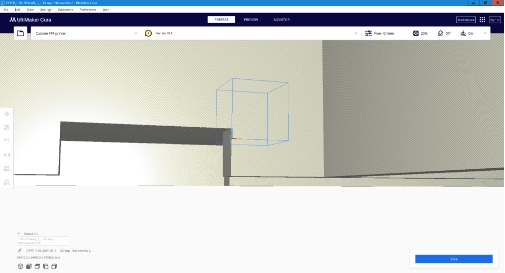
- Установите правильный масштаб, чтобы модель умещалась в печатное поле. В нашем случае 0,2% (соответствует масштабу 1:500)
- Если модель вышла за пределы печатного поля, установите все координаты в 0 в разделе Move
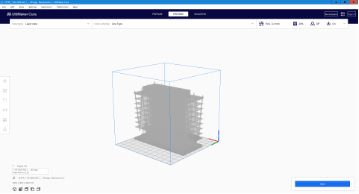
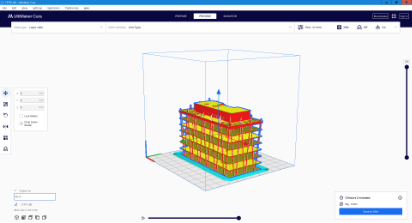
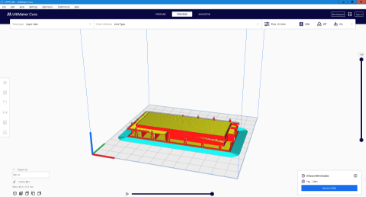
Давайте посмотрим, как принтер будет послойно печатать модель здания.
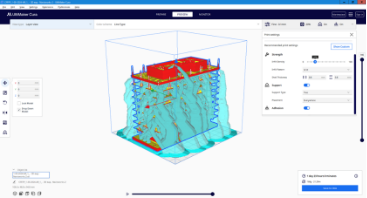
Поскольку в нашей модели есть множество нависающих элементов, слайсер автоматически сгенерировал большое количество поддержек. Однако их удаление при постобработке может повредить модель. Кроме того, такая печать потребует значительных затрат материала и времени.
В правом углу экрана отображается расчётное время печати — почти двое суток с текущими настройками.
Особенности печати без поддержек
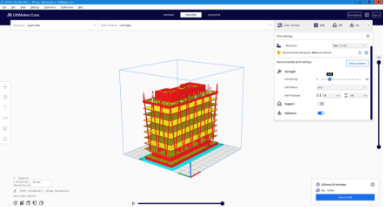
При работе с нависающими элементами:
- Убедитесь в хорошем охлаждении принтера
- Проведите тестовую печать
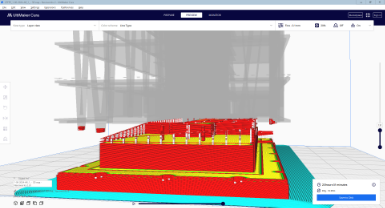
Некоторые элементы фасада демонстрационной модели возникают из воздуха и не имеют опоры. Это может привести к следующим проблемам:
- Такие элементы могут не напечататься.
- Выдавленный филамент может мешать дальнейшей печати.
При экспорте из Revit модель сохраняет исходную планировку и толщину стен. Для корректной печати нависающих элементов необходимо обеспечить дополнительные точки опоры, иначе плиты перекрытия могут провиснуть в процессе печати.
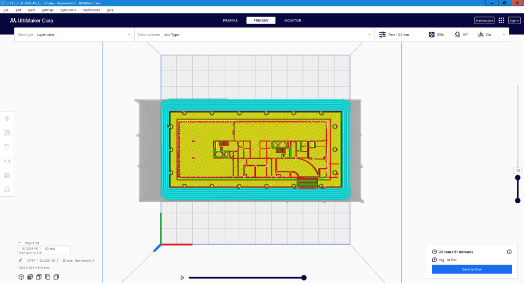
Подготовка модели в Revit (часть 2)
Определив проблемные места, приступим к их решению средствами Revit.
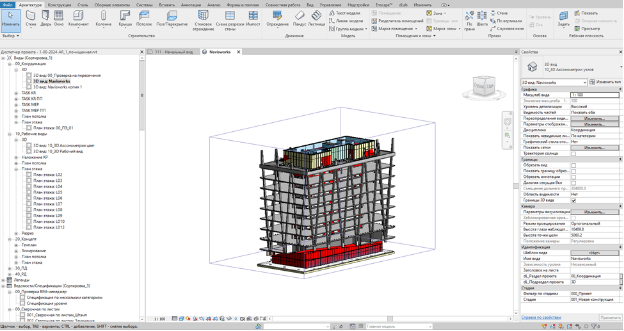
Для оптимизации модели и создания дополнительных точек опоры заполним пространства лестничных клеток, санузлов и технических помещений в центральной части здания.
Создадим простое параметрическое семейство в категории Обобщенные модели — параллелепипед с параметрами Высота, Ширина и Длина.
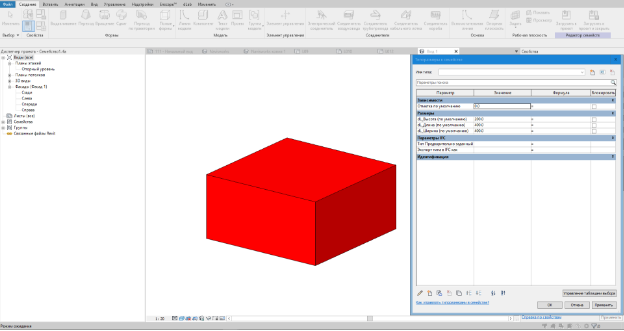
Разместим семейство в модели и доведем его до границ помещений, которые можно исключить из отображения в модели.
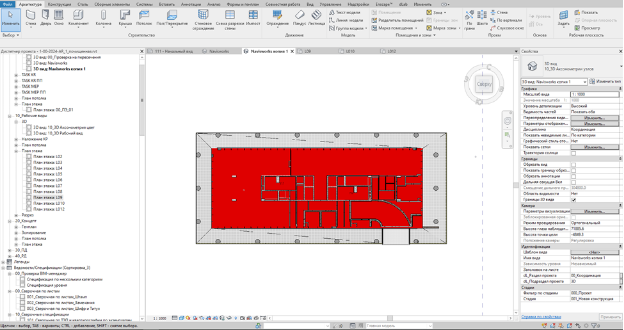
Сделаем это на всех этажах.
Разделение модели на части
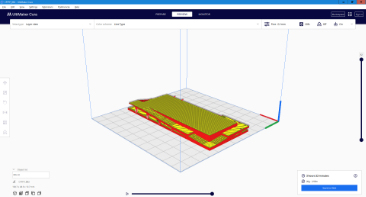
Для работы с нависающими элементами фасада разделим модель на три части. Сделаем три копии рабочего 3D вида, обрезав их в соответствующих областях, которые напечатаем поочередно и склеим.
-
С третьего этажа до крыши
-
Второй этаж (печать производится в перевернутом положении для обеспечения правильной опоры)
-
Первый этаж
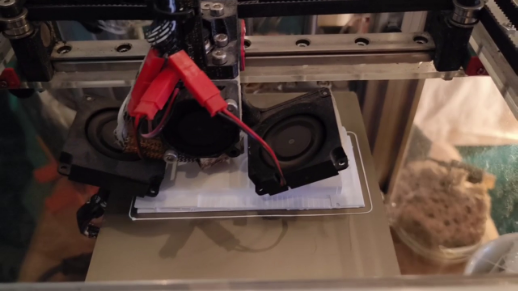
Процесс 3D-печати
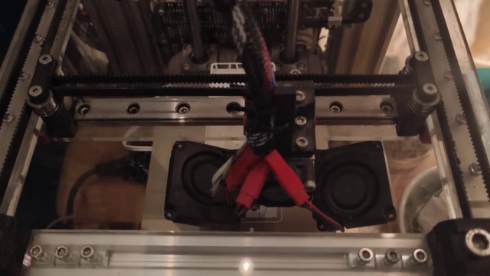
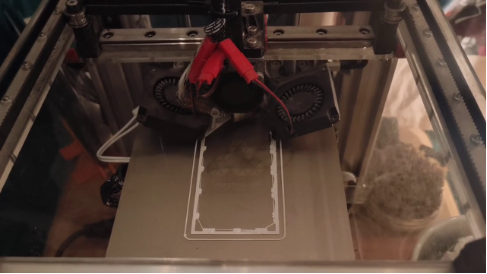
В начале печати особое внимание уделите качеству первого слоя.
Остановите печать при следующих проблемах:
- Филамент не прилипает к столу
- На печатном поле образуются комки нитей
- Нити филамента укладываются неровно
Большинство дефектов можно выявить уже на этапе печати первого слоя. Следите за температурой в помещении — её резкие перепады могут негативно повлиять на печать.
-
Печать с третьего этажа до крыши
-
Второй этаж
-
Первый этаж
Постобработка
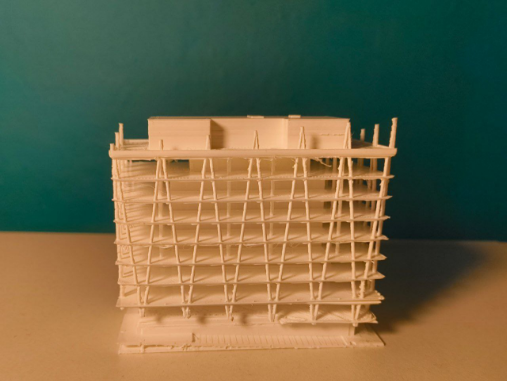
Для склеивания частей используйте дихлорметан или обычный суперклей. Торчащие нити и другие неровности обработайте бор-машинкой.
Данная статья была написана при поддержке:
Главы департамента материалов и прототипирования бюро IND – Александра Князева
Архитектора отдела прототипирования – Ильи Кушнира
Автор – Каримов Анвар
Подписывайтесь на наш тг-канал: https://t.me/dLabPlugin