3D-печать в архитектурном бюро, пошаговая инструкция. Часть 2
Подготовка архитектурной модели для 3D-печати: пошаговая инструкция
3D-печать — это важный инструмент в архитектурном проектировании, позволяющий создавать точные макеты и визуализировать проекты в реальном масштабе. Однако перед тем, как отправить модель на печать, важно правильно подготовить её для этого процесса. В этой статье рассмотрим все шаги, от подготовки модели в Revit или IFC до процесса печати на 3D-принтере.
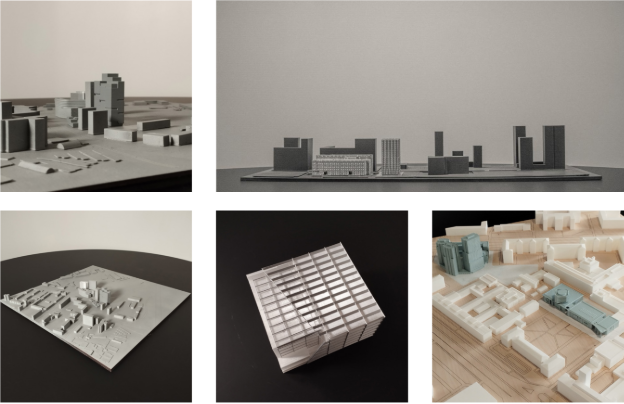
1. Подготовка архитектурной модели из Revit или IFC
Цель на этом этапе — упростить и адаптировать модель под печать.
Шаги:
- Удалите лишние элементы: Отключите мебель, аннотации, оборудование и другие объекты, которые не будут печататься.
- Объедините геометрию: Уберите вложенные семейства, группы, ссылки и оставьте только те элементы, которые будут напечатаны.
- Проверьте толщины стен и перекрытий: Все элементы должны иметь минимальную физическую толщину, пригодную для печати (не менее 1 мм, лучше 2–3 мм).
- Закрытие модели: Модель должна быть «водонепроницаемой» (watertight), то есть она не должна содержать дыр или непересекающихся геометрий.
Рекомендации: В Revit удобнее работать с 3D-видом, отключив категории и создав 3D-секцию только для печатаемой части модели.
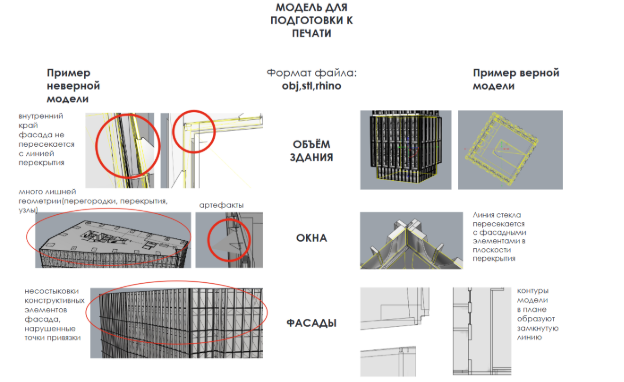
2. Экспорт из Revit или IFC
Для того чтобы модель была готова к печати, её нужно перевести в формат, подходящий для 3D-принтера.
Из Revit:
- Выберите 3D-вид и используйте опцию Файл → Экспорт → Форматы САПР → STL.
- Установите настройки экспорта:
- Единицы: миллиметры.
- Уровень детализации: средний или высокий.
- Проверка на замкнутость модели.
Из IFC:
- Откройте модель в FreeCAD или Blender, используя плагин для IFC.
- Конвертируйте геометрию в меши (meshes).
- Экспортируйте модель в STL.
3. Подготовка STL-файла
Перед тем как загрузить модель в слайсер, важно очистить и исправить меш-модель.
Инструменты для исправления:
- Meshmixer
- Blender
- Netfabb или онлайн-анализаторы, такие как MakePrintable
Шаги:
- Проверьте на ошибки: самопересечения, открытые края, перевёрнутые нормали.
- Удалите лишние вершины.
- Проверите масштаб (важно при экспорте из Revit, чтобы единицы не были в дюймах!).
- Сделайте модель цельной, объединив все меши.
Артефакты геометрии:
Артефакты геометрии — это нежелательные элементы, которые могут появиться при экспорте модели из Revit или IFC. Это могут быть:
- Ненужные лишние ребра и вершины, которые создаются при моделировании, но не имеют функциональной роли в итоговой печати.
- Самопересечения или пересекающиеся элементы, которые могут создать пустоты в модели или даже привести к её повреждению.
- Тонкие или невидимые элементы, такие как линии или объекты с нулевой толщиной, которые могут вызывать проблемы при печати.
Совет: В Meshmixer можно использовать функцию Analysis → Inspector, которая автоматически проверит и устранит ошибки.
4. Загрузка в слайсер
После подготовки STL-файла его необходимо загрузить в слайсер — программу, которая делит модель на слои для 3D-принтера.
Популярные слайсеры:
- Cura
- PrusaSlicer
- Bambu Studio
Шаги:
- Импортируйте STL.
- Установите масштаб.
- Настройте параметры:
- Высота слоя: 0.1–0.2 мм.
- Заполнение: 10–20%.
- Поддержки: включите, если есть нависающие части.
- Запустите предварительный просмотр (Preview) для проверки траекторий печати.
5. Печать
Советы по печати:
- Используйте PLA или PETG для первой печати, так как это наиболее универсальные материалы для макетов.
- Для печати больших зданий рекомендуется разделить модель на несколько частей и склеить их позже.
- Следите за прилипаемостью модели к столу. Для этого используйте клей-стик, скотч или даже несколько слоев лака для волос, да, да, так тоже работает. Рекомендуем лак «Nelly» для 3D-печати. Эту инфу я нашел на форумах, так что проверенная информация
- Печать мелких деталей возможна только при высокой точности, лучше всего — с высотой слоя 0.1 мм.
Плюсы метода 3D-печати в архитектуре:
- Визуализация объёмных решений и композиции: Позволяет лучше понимать проект в реальном масштабе.
- Обсуждение с заказчиками и командой: Легко представить, как будет выглядеть проект в реальной жизни.
- Масштабные макеты: Создание детализированных макетов зданий или их частей для презентации и выставок.
- Проверка эргономики и формы: Убедитесь, что проект соответствует реальной функциональности и пропорциям.
6. Возможные проблемы и их решения:
| Этап | Проблема | Решение |
|---|---|---|
| Revit/IFC | Слишком сложная или детализированная модель | Упростить до массинга, удалить ненужные детали |
| Экспорт | Модель не «watertight» (водопроницаемая) | Исправить ошибки в Meshmixer или Netfabb |
| Масштаб | Модель слишком большая/маленькая | Проверить единицы в Revit, установить правильный масштаб в слайсере |
| Ошибки меша | Самопересечения, открытые грани | Использовать Meshmixer → Inspector для исправлений |
| Слайсер | Тонкие элементы не печатаются | Увеличить толщину стен, объединить элементы |
| Печать | Элемент отлипает, печать рвется | Использовать лайфхаки прилипания, регулировка уровня стола |
| Склейка | Неплотное соединение частей | Использовать клей для PLA, шлифовать стыки |
Заключение
Подготовка архитектурной модели для 3D-печати — это важный этап, который требует внимательности на каждом шаге. Убедитесь, что модель очищена от ненужных элементов, исправлены ошибки меша и правильно настроены параметры слайсера. Это поможет вам получить качественный макет, который станет отличным инструментом для презентации и анализа проекта.
Данная статья была написана при поддержке:
Главы департамента материалов и прототипирования бюро IND – Александра Князева
Архитектора отдела прототипирования – Ильи Кушнира
Автор – Швецов Никита
Подписывайтесь на наш тг-канал: https://t.me/dLabPlugin